簿記を取った後、「Excelも学びたいけれど、MOSまで取った方がいい?」「一般とエキスパートのどちらを選べばいい?」と迷っていませんか。
MOS Excelは、Excelの操作スキルを試験で示す資格です。 簿記で学ぶ数字の意味や、経理の実務経験とは役割が違います。自分に足りないのが基本操作なのか、会計知識なのかを分けると、次の学習を選びやすくなります。
この記事では、試験の違い・費用・学び方を整理し、資格を取るかどうかの判断から、取得後に仕事へつなげる行動まで説明します。制度情報は2026年10月8日に公式サイトで確認しています。
- MOS Excelで示せることと、簿記・経理経験との違い
- 一般とエキスパート、365と2019の選び方
- 受験料・有効期間・申込みで注意すること
- 独学の進め方と、資格を仕事・応募へ活かす方法
Excelの基本操作を体系的に学び、学習の到達点を資格で示したい人にはMOS Excelが選択肢になります。初心者は一般レベルの範囲から確認し、すでに基本操作ができる人は上級の範囲と目的を照らし合わせましょう。資格名を増やすより、必要な操作を学び、何に使えるか説明できることが大切です。 経理への応募を、MOS取得まで一律に待つ必要はありません。
MOS Excelとは?Excelの操作スキルを示す資格
MOSは「マイクロソフト オフィス スペシャリスト」の略称で、Microsoft Office製品の操作スキルを示す国際資格です。ExcelのほかにWordなどの科目があり、アプリケーションとバージョンごとに試験が分かれています。
Excelだけの1科目から取得できる
すべてのOffice科目を受ける必要はありません。 Excelの試験に合格すれば、その科目の認定を受けられます。「まずExcelを学びたい」という人が、資格のためだけにWordやPowerPointまで同時受験する必要はありません。
なお、Excel単科のエキスパート試験と、複数科目の組み合わせで得られる「MOS Expert」などの称号は別です。この記事はExcelの単科試験を中心に扱います。
出典:MOS公式「MOSとは」、MOS公式「MOSの称号に関するよくあるご質問」。
知識を選ぶ筆記試験ではなく、実際に操作する
Excel 365の一般・エキスパートは、会場のパソコンで指示に従って操作する50分の実技試験(CBT)です。用語を暗記するだけでなく、ファイルを開き、必要な機能を使って課題を処理する練習が必要になります。
試験で測るのは、定められた範囲のExcel操作です。経理の取引をどの科目で処理するか、残高の根拠が正しいかといった会計判断を、資格だけで証明することはできません。
出典:MOS公式「Excel 365(一般)」、MOS公式「Excel 365 エキスパート(上級)」。
MOS・簿記・経理実務は何が違う?
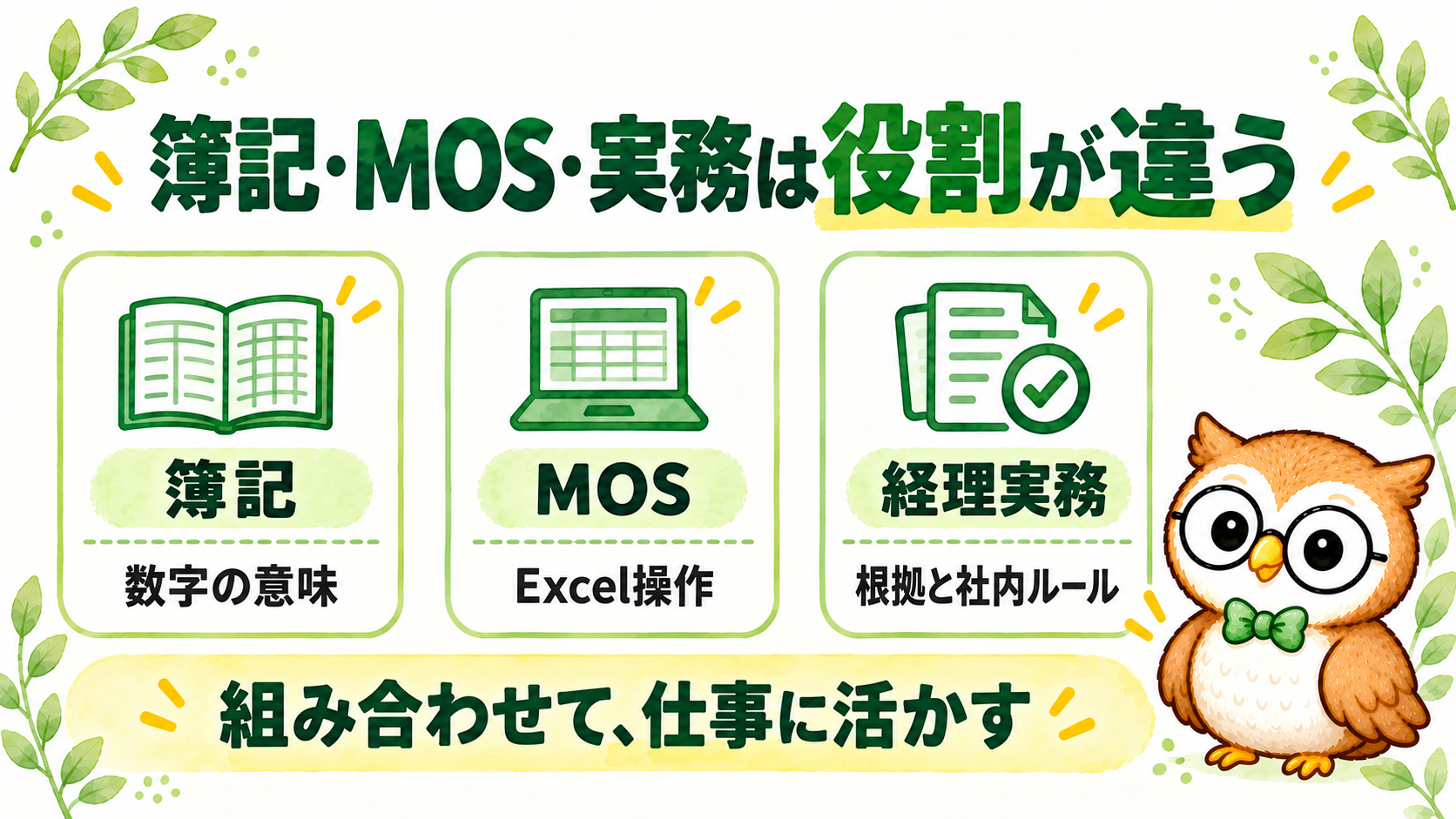
簿記とMOSは、どちらか一方で他方を代替する資格ではありません。経理では、数字の意味を理解し、道具を使い、会社のルールに沿って確認する力を組み合わせます。
| 学ぶもの・経験 | 主に身につける力と、別に必要なもの |
|---|---|
| 簿記 | 仕訳・勘定科目・決算書につながる会計知識。Excel操作や会社固有の処理は別に学ぶ |
| MOS Excel | 試験範囲のExcel操作。会計判断・社内承認・根拠資料の確認は別に学ぶ |
| 経理実務 | 実際の資料、締切、レビュー、担当業務の経験。担当外の知識や操作は補う |
経理では「操作できる」と「数字が正しい」を分ける
例えば、経費一覧を集計できても、対象期間が違う、請求書が一部抜けている、同じ明細が二重に入っていると、報告する数字は正しくなりません。関数が動いた後に、件数・期間・元資料を確認するところまでが仕事です。
MOSの学習を経理へ活かすなら、「表を整える」「集計する」といった操作の次に、結果を根拠と照合する練習を加えましょう。試算表の数字の意味で迷う場合は、帳票の理解を先に補うと操作の目的がはっきりします。

一般とエキスパートの違い|レベルは出題範囲で選ぶ
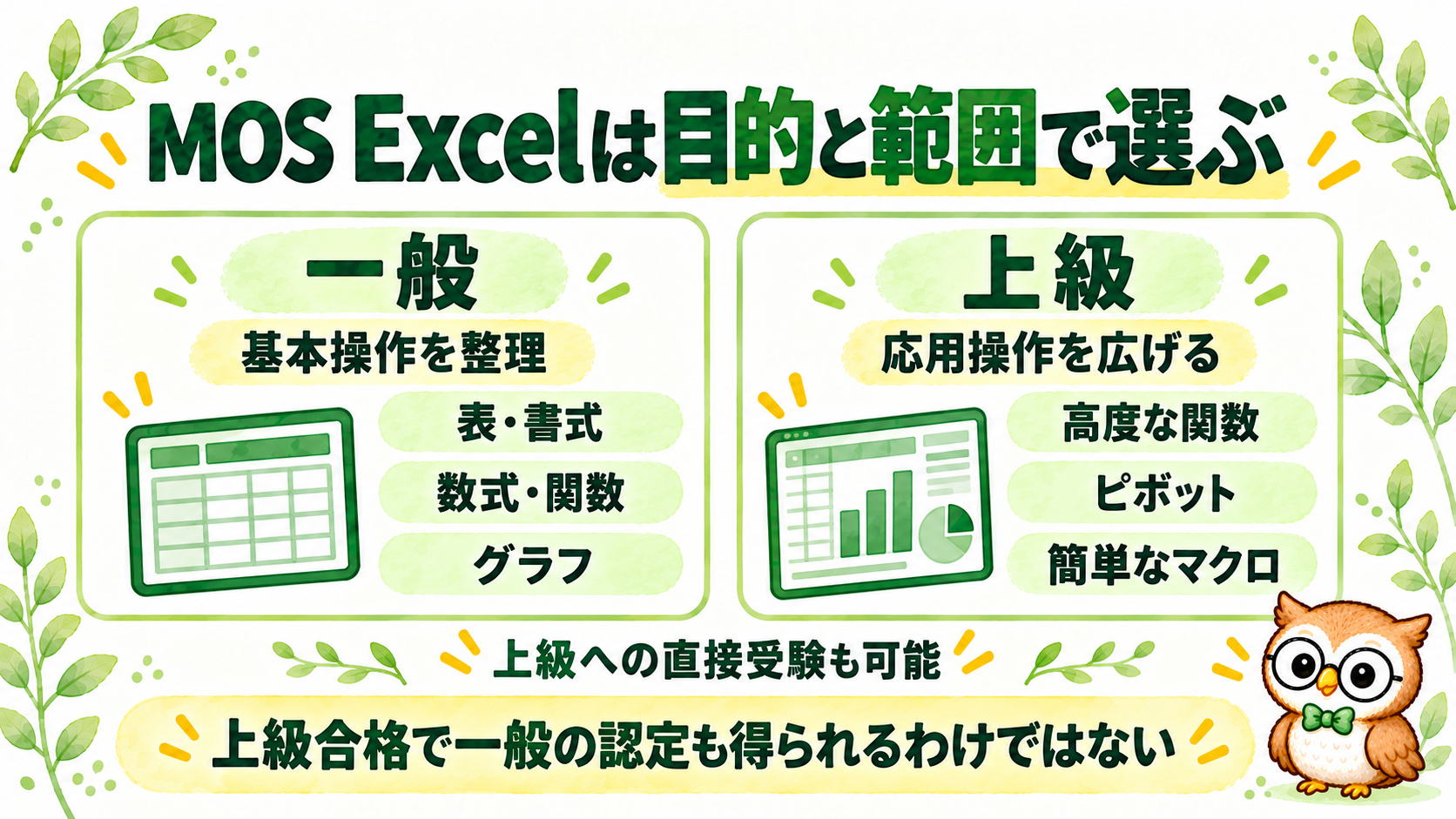
Excelの一般レベルとエキスパートは、扱う機能が異なります。以下はMOS 365の範囲を要約した比較です。2019を受ける場合は2019の出題範囲を別に確認してください。
| 試験 | 学習する機能の例 | 選ぶときの目安 |
|---|---|---|
| Excel 365 一般 | ブック・セルの管理、テーブル、数式・関数、グラフ | 基本操作を広く整理したい人 |
| Excel 365 エキスパート | 入力規則、詳細な条件付き書式、検索等の高度な関数、ピボット、簡単なマクロ | 基本を理解し、扱うデータや操作を広げたい人 |
出典:MOS公式「Excel 365(一般)」、MOS公式「Excel 365 エキスパート(上級)」。
初心者は一般の範囲を操作してみる
セルの参照、並べ替え、表の書式、基本的な数式で迷うなら、まず一般の範囲を一巡するのが取り組みやすい方法です。仕事で一部の機能を使っていても、印刷設定やグラフなど、普段使わない機能が学習の穴になっている場合があります。
一般を受けるかは、基本範囲を学んだ後に決めてもかまいません。受験料を払う前に、出題範囲の操作を自分で試し、資格で示したい目的があるか確認しましょう。
基本ができる人は上級へ直接進める
一般に合格していなくても、エキスパートを受験できます。ただし、上級に合格すれば一般の認定も自動的に得られるわけではありません。 公式は、両者の出題範囲がほとんど重複しないと説明しています。
「経理なら必ずエキスパート」「一般と上級の両方を取るべき」とは決められません。担当したい作業、現在の操作、予算を照らし合わせて選びます。上級の範囲に簡単なマクロが含まれていても、会社で自由にマクロを使ってよいことを意味しません。
365と2019はどちらを選ぶ?学習環境をそろえる
2026年10月8日時点の公式案内には、Excelの365・2019の一般および上級が掲載されています。MOS 2016は2026年3月31日に試験を終了しているため、これから2016用教材を購入して受験準備を始めるのは避けましょう。
出典:MOS公式「受験料・価格」、MOS公式「MOS 2016試験終了のお知らせ」。
「受験する版・練習するソフト・教材」を合わせる
教材の表紙だけで決めず、自宅や職場で使えるExcelの版、受験会場で実施する科目、教材の対応版を確認します。メニューや機能に違いがあるため、違う環境で練習すると、説明どおりの操作ができない場合があります。
Microsoft 365のWindows版で練習でき、特定の旧版を選ぶ理由がないなら、365を候補にできます。一方、2019の環境で継続して練習する人には2019も選択肢です。これは学習環境からの判断で、採用市場で365が必ず有利になるという意味ではありません。
出典:MOS公式「それぞれのOfficeにあったMOSと対策教材の選び方」。
Macやブラウザー版だけで準備を完結させない
MOSはMac版Officeの試験を実施していません。Excel 365の試験環境は、公式でWindows版のデスクトップアプリが案内されています。Macやブラウザー版で日常作業ができても、本番と同じ操作感とは限りません。
Windows環境を自宅に用意できない場合は、学習用パソコンを使えるスクール等を調べ、利用可能時間と費用を確認しましょう。借りるだけで全機能を練習できるとは決めず、教材の模擬試験が動く条件も確認します。
受験料・有効期間・受験方法を確認しよう
Excelは一般も上級も1科目12,980円
2026年10月8日時点で、Excelの365・2019は一般・エキスパートとも一般価格12,980円、学割価格9,680円(税込・1科目)です。学割を利用する人は対象条件を確認し、当日に学生証を持参します。
一般と上級をそれぞれ一般価格で受ける場合、受験料の合計は25,960円です。教材代、Excelを使う環境の費用、必要な場合の講座代は別に考えます。再受験の可能性も含め、自分が用意できる総予算で判断しましょう。
出典:MOS公式「受験料・価格」。
2025年9月24日以降の合格科目には5年の有効期間
2025年9月24日以降に合格した科目には、合格日から5年間の有効期間が設定されています。 それより前に合格した科目には、有効期間は設定されません。古い「MOSには有効期限がない」という説明を、そのまま現在の受験へ当てはめないようにしましょう。
一方、公式FAQは、有効期間が過ぎても資格自体が無効になるわけではなく、デジタル認定証に合格履歴が残ると説明しています。取得した版・時期と、その後も使っている操作を分けて伝えることが大切です。
出典:MOS公式「有効期間追加のお知らせ」、MOS公式FAQ。
全国一斉試験は2026年12月で終了予定
公式は、毎月開催の全国一斉試験を2026年12月で終了し、引き続き随時試験を利用するよう案内しています。終了するのは全国一斉試験という受験方式であり、MOS全体ではありません。 最終開催日は2026年12月13日と案内されています。
随時試験は会場へ直接申し込み、日程・対応科目・空席を確認します。全国一斉試験と随時試験で資格の価値を分ける必要はありません。自宅からオンラインで受験する方式とは異なります。
出典:MOS公式「全国一斉試験終了のお知らせ」、MOS公式「随時試験の流れ」。
- 科目名・一般/上級・365/2019を正確に確認する
- 会場の実施日・空席・申込期限・支払方法を確認する
- 学割条件、当日の本人確認書類などを確認する
- 変更・キャンセル条件を確認してから申し込む
随時試験の公式案内では、申込み後の日程・科目の変更やキャンセルによる返金はできないとされています。受験にはサーティポートIDが必要です。申込み手順と当日の案内は、公式と受験会場で確認してください。
MOS Excelを取るとよい人・今は優先しなくてよい人
資格を取るかは、「経理を目指すなら必須か」ではなく、現在の課題と費用に対して役立つかで考えます。MOSを採用要件にするか、取得をどう評価するかは会社によって異なります。
基本操作を整理し、学習の到達点を示したい人
独学で覚えた操作に抜けがある人、基本範囲を一通り学ぶ目標がほしい人、Excelの学習を応募で具体的に伝えたい人は検討しやすいでしょう。学校や職場で受験支援がある場合も、対象科目と自己負担を確認して判断できます。
ただし、資格取得だけで就職・転職・昇給が決まるわけではありません。求人の仕事内容に合う操作を学び、実際に何を作れるかを説明する準備も必要です。
会計の基礎や応募行動を先に進めたい人
仕訳や勘定科目で迷っているなら、まず簿記を復習した方が、経理の数字を理解しやすくなります。すでに応募条件を満たしている人は、MOSのために応募を一律に延期せず、必要な操作の学習と応募を並行することも考えましょう。
業務の急ぎの課題が「今ある集計表を更新すること」なら、その操作を先に練習し、資格は後で検討する方法もあります。実務で使う機能すべてが、選んだMOS科目の範囲に入るとは限りません。
資格全体の優先順位で迷う場合は、目的別の比較から確認できます。

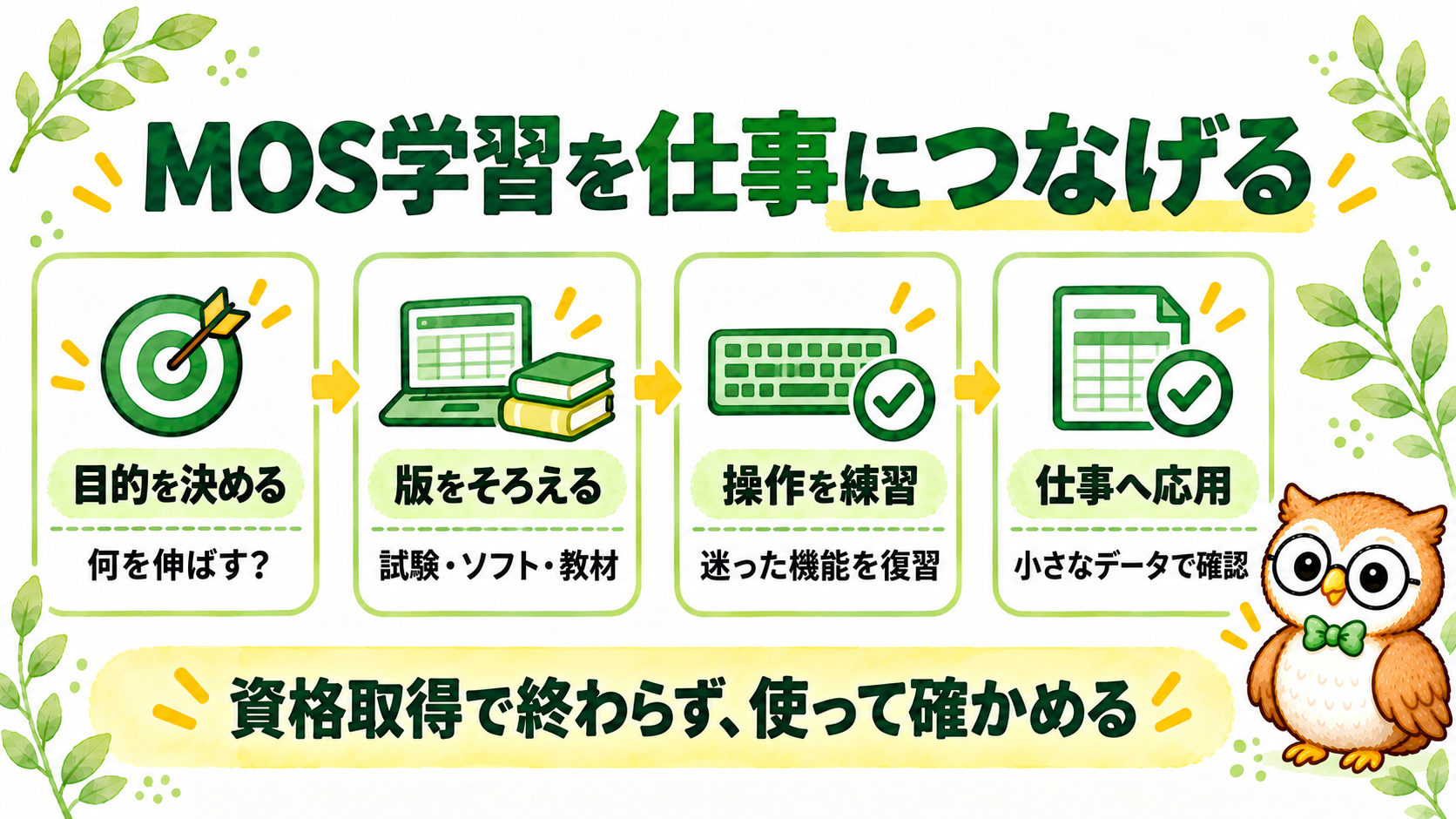
MOS Excelは独学できる?4つの手順で判断する
独学は選択肢ですが、向き不向きは現在の操作と学習環境で変わります。以下は当サイトの学習提案で、公式が定めた合格までの手順や時間ではありません。
1.目的と現在の操作を確認する
「基本操作の抜けを減らしたい」「検索やピボットを整理したい」など、学ぶ目的を一文にします。次に公式の出題範囲を見て、「一人でできる」「説明を見ればできる」「まだできない」へ分けます。
2.受験する版に対応した教材を選ぶ
教材は、レベルと版が一致し、練習ファイルや模擬試験を使えるものを候補にします。動画や解説を読むだけで済ませず、手を動かせる時間を確保しましょう。勉強時間の一律の数字は設けず、初回に実際の操作でかかった時間から計画を作ります。
3.本番形式で練習し、迷った操作を復習する
テキストで操作を覚えたら、模擬問題を本番の50分を意識して解きます。模擬試験の得点だけで合格を保証せず、どの操作で止まったかを記録し、解説を見ずにやり直します。答えやクリック順の暗記で進めず、別のデータでも使えるか確認しましょう。
4.独学で止まる理由を見て、講座を検討する
Windows環境がない、操作を質問できず同じ箇所で止まる、計画を管理しにくい場合は講座を比較できます。受講料に含まれる内容、受験料の扱い、質問方法、対応版、利用期間、練習環境を確認します。最初から高額な講座を選ぶ必要はありません。
経理で必要になる操作から試したい人は、架空明細を使った練習へ進んでください。MOS対策と業務練習は、同じ目的の教材ではありません。

取得したMOS Excelを仕事・転職へどう活かす?
資格名・版・レベルと、学習した操作を分けて伝える
履歴書等へは、認定証の科目名、バージョン、取得時期を確かめて記載します。Excel一般と上級を曖昧にまとめず、受けた科目を正確に示しましょう。Excel単科の合格を、複数科目の称号取得として書かないよう注意します。
未経験者は、「Excel 365の一般を取得し、学習用データでテーブル・関数・グラフの操作を練習しました」のように説明できます。学習で作った表を、会社での実務経験として書かないことが大切です。
 ナビ先生
「資格がある」から一歩進めて、「どんなデータで何を操作し、どう確かめたか」を話してみましょう。学習と実務を分ければ、今できることが相手へ伝わりやすくなります。
学んだ機能を小さな業務へ移し、確認を加える
まずは架空の経費一覧など、機密情報を使わない小さなデータで練習します。表を整理して集計したら、件数と合計を手計算や元データと照合し、別の月のデータでも再現できるか確かめます。
実務で使う場合は、元ファイルを保管し、共有先のExcel環境、更新手順、レビュー担当を確認します。会社の資料を外部へ持ち出して練習する必要はありません。改善実績を伝えるのは、実際の担当と結果を確認できる場合に限ります。
経験の整理や応募書類への伝え方は、別記事で確認できます。

MOS Excelについてよくある質問
MOS Excelがあれば未経験で経理へ転職できますか?
資格だけで採用は決まりません。会計の基礎、これまでの経験、担当できる操作、応募先の育成体制などを合わせて判断されます。MOSを必須としない求人もあるため、応募要件を具体的に確認しましょう。
合格率や勉強時間はどれくらいですか?
公式は合格率を公開していません。科目ごとの合格点も固定の数字として公開していないため、「必ず700点」「ほぼ全員が受かる」などと決めないようにしましょう。学習期間は、出題範囲を操作して現在地を確認してから見積もります。
一般から上級の順に受験する必要がありますか?
一般合格は上級受験の条件ではありません。ただし、上級だけで一般の認定を得られるわけではありません。基礎が不安なら一般の範囲を先に学び、受験科目は目的と費用から選べます。
不合格の場合、すぐに再受験できますか?
同じ科目を2回目に受験する場合は前回から24時間、3回目以降は48時間待つルールがあります。待機時間を満たしても会場の空席や申込条件があるため、希望日に必ず受けられるとは限りません。
出典:MOS公式「試験全般に関するよくあるご質問」、Excel 365公式試験概要。
まとめ|MOS Excelは学ぶ目的から選ぼう
MOS Excelは、Excel操作を体系的に学び、試験範囲のスキルを示すための資格です。簿記の会計知識や経理の実務経験とは違う役割があります。
まず目的を決め、出題範囲を操作し、受験する版・学習環境・教材をそろえましょう。 そのうえで費用と受験方法を確認すれば、一般・上級のどちらを受けるか、今は受験を見送るかも判断できます。
今日の一歩は、公式の出題範囲を開き、できる操作と迷う操作を分けることです。取得後は小さなデータへ応用し、操作だけでなく、結果を確かめる手順まで説明できるようにしましょう。
関連記事
次に読む記事は、現在の目的に合わせて選んでください。資格の組み合わせ、応募の進め方、長期のキャリア設計の3方向へ進めます。