
「簿記は勉強したけれど、Excelはどこまでできればいい?」
「求人の『Excelが使える方』は、どんな操作を指すの?」
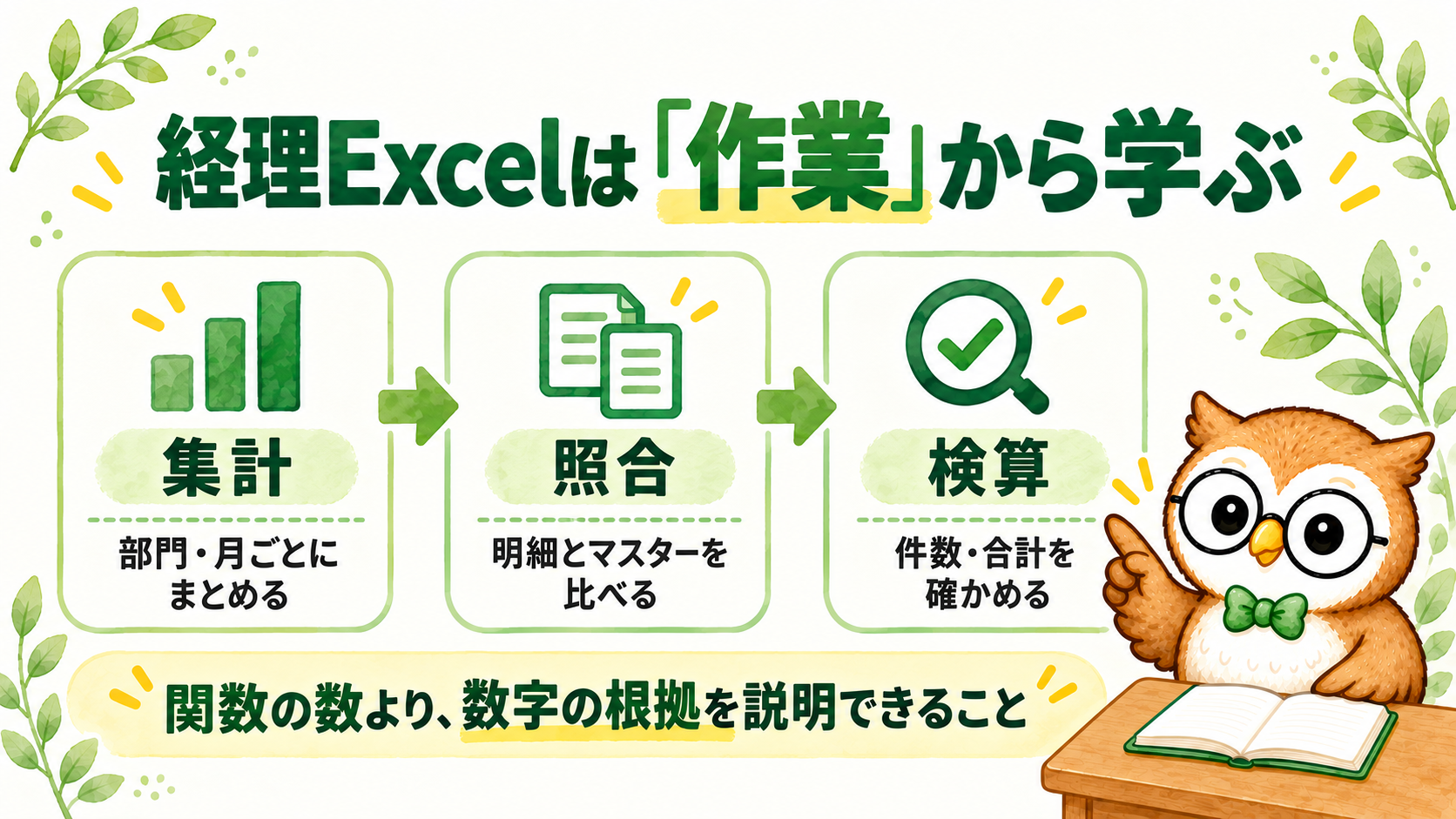
経理で役立つExcelスキルは、関数をたくさん暗記することだけではありません。会計ソフトから出した明細を整理し、必要な単位で集計し、別の資料と照合して、数字の根拠を説明できることが大切です。
この記事では、未経験者が学ぶ順番、業務別に使う関数・機能、架空データでの練習、ミスを防ぐ確認方法を紹介します。自分に足りない操作を一つ見つけ、今日から練習できる状態を目指しましょう。
- 経理でExcelを使う場面と、初心者が目指す到達点
- 集計・照合・検算に使う関数と機能
- 架空の経費明細を使った練習方法
- 元データ・合計・参照先を確認するミス防止の手順
- MOS、簿記、応募書類へのつなげ方
未経験者は、表を整える→集計する→照合する→検算するの順に学ぶのがおすすめです。まずは基本操作、SUM・IF・SUMIFS、検索関数、ピボットテーブルを、具体的な明細で使ってみましょう。必要なレベルは会社・担当業務で変わり、マクロやVBAがすべての経理求人で必須というわけではありません。
経理でExcelを使うのはどんな場面?
Excelは、経理の「集計・照合・確認」を助ける道具です。厚生労働省のjob tagでも、経理事務が使う情報技術として会計ソフト、クラウド、Excelなどの表計算ソフトが挙げられています。job tag「経理事務」
会計ソフトとExcelは役割が違う
会計ソフトでは、仕訳を記録して元帳や試算表などを作成します。Excelでは、出力したデータを自社の確認・報告に合う形に整理する使い方があります。例えば、部門別の経費集計、請求明細と入金明細の照合、前月との増減確認です。
ただし、会計ソフトやERPだけで集計・照合が完結する会社もあります。「すべての会社がExcelで同じ作業をする」と考えず、実際の担当業務を確認しましょう。Excel上で作った表だけを根拠に、承認なく会計データを変更することも避けます。
日常業務・月次決算・年次決算での使いどころ
| 業務 | Excelで行う作業の例 | 確認すること |
|---|---|---|
| 経費精算 | 明細の整理、部門別集計 | 重複、対象月、金額 |
| 売掛金・入金管理 | 請求番号などで照合、差額の抽出 | 分割入金、手数料、対応関係 |
| 月次決算 | 勘定科目・部門別集計、前月比較 | 出力範囲、残高、未処理項目 |
| 年次決算 | 残高明細、固定資産資料の確認 | 基準日、根拠資料、承認 |
これは業務例です。担当範囲やシステムによって、Excelを使う頻度も表の形式も変わります。仕事の全体像から確認したい方は、次の記事へ進んでください。
未経験者はどこまでExcelができればいい?
「経理ならこの関数まで」という全社共通の基準はありません。求人の担当業務と、自分が実際にできる操作を対応させて考えます。
まずは既存の表を壊さず使えることを目指す
最初の目標は、明細の追加、フィルター、表全体の並べ替え、数式のコピー、合計確認を行い、結果を説明できることです。完成済みの表を使う仕事でも、数式セルを上書きしたり、並べ替えで行の対応を崩したりすると、誤った数字につながります。
「なぜこの合計になったか」「どの行が要確認か」を説明できれば、自分の学習状況も伝えやすくなります。操作速度だけを到達基準にしないことがポイントです。
求人票の言葉は、具体的な作業へ置き換える
| 求人票の表現例 | 応募前・面接で確認したい作業 |
|---|---|
| Excel基本操作 | 入力・書式設定だけか、数式・フィルターまで使うか |
| 関数を使える方 | SUMIFSや検索関数で、何を集計・照合するか |
| ピボットテーブル | 既存表の更新か、新規作成・分析まで行うか |
| マクロ・VBA歓迎 | 既存ツールの実行か、修正・開発・保守まで担うか |
この表は求人表現を読み解くための例で、採用基準を定めたものではありません。Excelが苦手でも応募できるかは、必須条件、研修、担当範囲などによります。
経理のExcelは基本操作から整える
関数を学ぶ前に、集計しやすい表と、崩れにくいデータを作ることが大切です。ここを飛ばすと、正しい関数を使っても結果が合わないことがあります。
1行1明細、1列1項目で表を作る
日付、伝票番号、部門、費目、金額のように項目を分け、1行に1件の明細を入れます。明細の途中に小計行や空行を入れたり、セルを結合したりすると、抽出・集計が難しくなる場合があります。
見やすい報告表と、集計の材料となる明細表は分けて考えましょう。Excelのテーブル機能を使うとデータ範囲を管理しやすくなりますが、行追加後に集計対象へ含まれたかは確認します。
数値・日付・コードの形式を確認する
CSVを開いたとき、金額が文字列、日付が想定外の形式、取引先コードの先頭の0が消えた状態になることがあります。「見た目が同じ」でも、データの型が違うと集計・検索が合わない場合があります。
金額は計算できる数値か、コードは先頭の0を保持しているか、日付は対象期間の抽出に使えるかを確認します。元データを保存し、作業用コピーで形式を整えましょう。
相対参照・絶対参照と、表全体の並べ替えを覚える
数式の参照先は、コピーすると動くものと固定するものがあります。例えば$D$2:$D$6は範囲を固定する書き方です。式をコピーした後、最初と最後の行の参照先を見てください。
並べ替えは金額列だけでなく、同じ明細の全項目を一緒に動かします。日付と金額の対応が崩れていないかも確かめましょう。
経理で使うExcel関数・機能を業務別に整理
覚える順番は、今の業務で必要なことから決めます。以下は初心者向けの学習例で、すべてを入社前に習得しなければならないという意味ではありません。
集計:SUM・SUMIFS・ピボットテーブル
SUMは金額の合計、SUMIFSは部門・費目など複数の条件に合う金額の合計に使います。例えば「営業部の旅費だけ」を集めたいときです。SUMIFSでは、合計範囲と条件範囲の行をそろえます。Microsoft公式:SUMIFS関数
ピボットテーブルは、明細から部門別・費目別などの集計表を作る機能です。データ追加後は集計範囲と更新状態を確認し、数値の集計が「合計」になっているかも見ます。Microsoft公式:ピボットテーブル
照合:XLOOKUPまたはVLOOKUP
検索関数は、取引先コードから名称を表示するなど、明細とマスターの対応を確認するときに使います。XLOOKUPは最初に見つかった一致を返すため、コードの重複や一対多の対応を別に確認する必要があります。Microsoft公式:XLOOKUP関数
VLOOKUPを使う場合、コード照合では第4引数をFALSEにして完全一致を指定するのが基本です。検索キーは範囲の左端の列に置きます。Microsoft公式:VLOOKUP関数
XLOOKUPはExcel 2016・2019では使用できません。対応する新しい環境で学ぶ場合も、職場や共有先のバージョンを確認しましょう。
検算:IF・COUNTIF・条件付き書式
IFは、差額が0なら「一致」、0以外なら「要確認」と表示するような条件分岐に使えます。COUNTIFは、伝票番号など同じ値の件数を調べるときに役立ちます。条件付き書式で差額や重複を色で示すと、確認箇所を見つけやすくなります。
ただし、同じ番号が複数行あることが正しい場合もあります。「重複あり=削除」とせず、明細の意味を確認してから処理しましょう。検索で見つからない値も、いきなり0に置き換えず、未登録・形式違いなどの原因を調べます。
マクロ・VBA・Power Queryは必要になってから
毎月同じ形式のファイルを取り込み、同じ変換・集計を繰り返すなら、Power Queryやマクロ等を検討する余地があります。ただし、処理内容、更新方法、変更時の確認、引き継ぎまで含めて運用する必要があります。
初心者はまず手順と検算を理解し、その後に反復作業を減らす機能へ進みましょう。使ってよい機能・ファイル形式・保存場所は会社の運用に従います。
架空の経費明細でExcelを練習してみよう
次は学習用の架空データです。消費税や仕訳の判断を扱う実務帳票ではありません。新しいシートのA1〜D6へ、見出しを含めて次の表を入力してください。
| A列:伝票番号 | B列:部門 | C列:費目 | D列:金額(円) |
|---|---|---|---|
| E001 | 営業 | 旅費 | 3000 |
| E002 | 管理 | 消耗品 | 2000 |
| E003 | 営業 | 旅費 | 4500 |
| E004 | 営業 | 消耗品 | 1000 |
| E005 | 管理 | 旅費 | 1500 |
1.全体と条件別の合計を出す
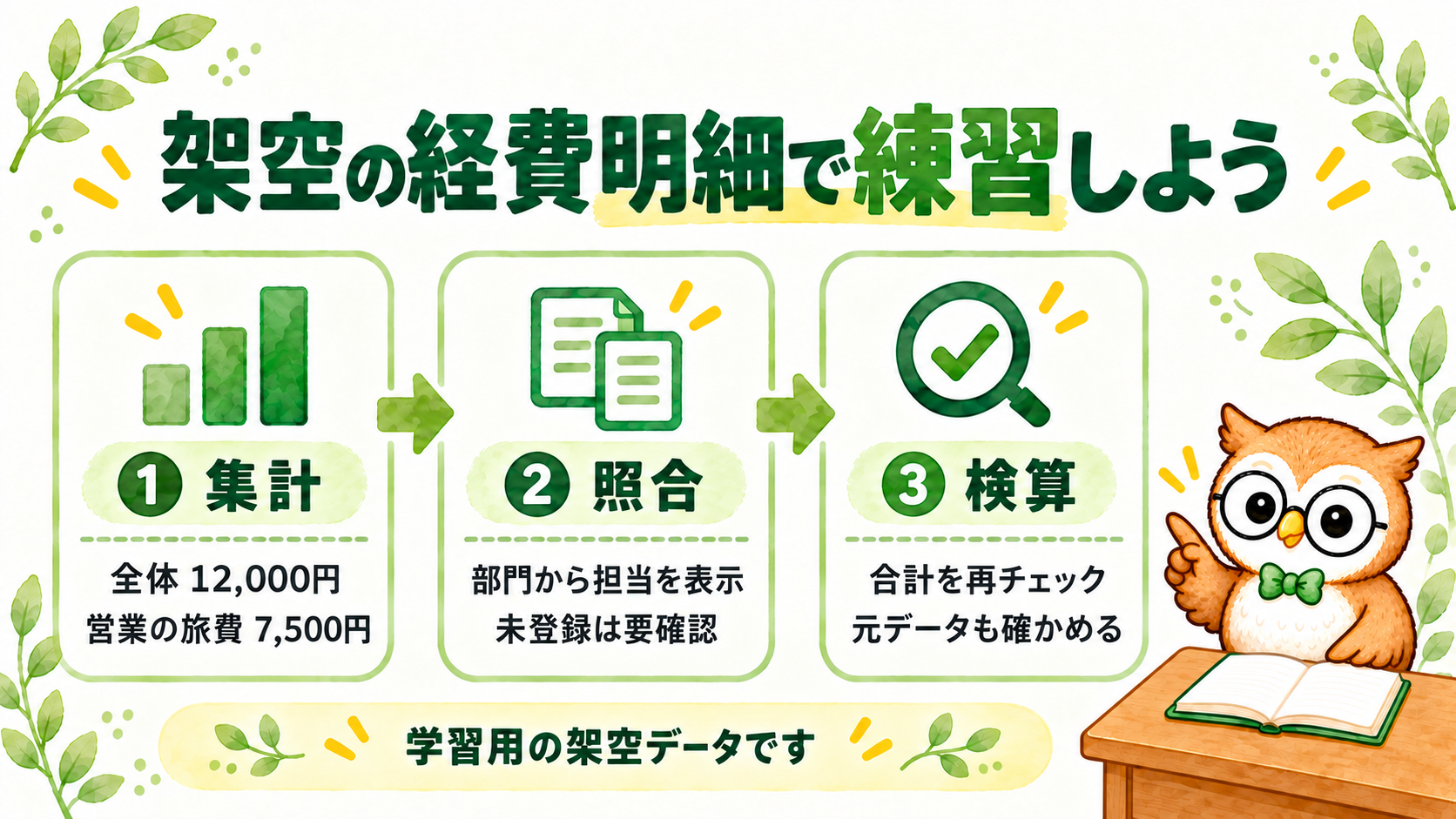
空いているセルへ=SUM(D2:D6)を入力すると、全体合計は12,000円です。別のセルへ=SUMIFS(D2:D6,B2:B6,"営業",C2:C6,"旅費")を入力すると、営業部の旅費は7,500円になります。
営業部合計は8,500円、管理部合計は3,500円です。部門別合計を足して12,000円へ戻るか確認しましょう。数式の結果だけでなく、対象行の3,000円と4,500円を足して7,500円になることも確かめます。
2.マスターから情報を照合する
同じシートのF1に「部門」、G1に「担当」を入れます。F2/G2は「営業/佐藤」、F3/G3は「管理/鈴木」とし、架空の部門マスターを作ってください。E1には「担当」を入れます。
XLOOKUP対応環境なら、E2に=XLOOKUP(B2,$F$2:$F$3,$G$2:$G$3,"要確認",0)と入力し、E6までコピーします。営業は佐藤、管理は鈴木になります。VLOOKUPなら=VLOOKUP(B2,$F$2:$G$3,2,FALSE)を使えます。
作業用コピーでB2を「未登録」に変え、XLOOKUPが「要確認」を返すことを試してください。VLOOKUPでは#N/Aになります。エラーを隠す前に、マスターにない値を検出できるかを確認する練習です。試した後はB2を元へ戻します。
3.ピボットテーブルで同じ合計を確かめる
A1〜D6をデータ範囲にして、ピボットテーブルを別シートへ作成します。行に「部門」、列に「費目」、値に「金額」を置き、集計方法を「合計」にしてください。
営業の旅費7,500円、営業の消耗品1,000円、管理の旅費1,500円、管理の消耗品2,000円、総計12,000円になるかを確認します。関数と違う結果なら、データ範囲、フィルター、数値の形式、更新状態を見直しましょう。
同じ元データで二通りの集計が一致しても、元データ自体の漏れまでは証明できません。実務では、会計ソフトの出力件数・合計など別の根拠とも突き合わせます。
経理Excelでミスを防ぐ5つの確認
経理で大切なのは、正しい数字を再現し、他の担当者も確かめられることです。速く作るだけでなく、元データと作業過程を残します。
元データ・対象期間・件数を確認する
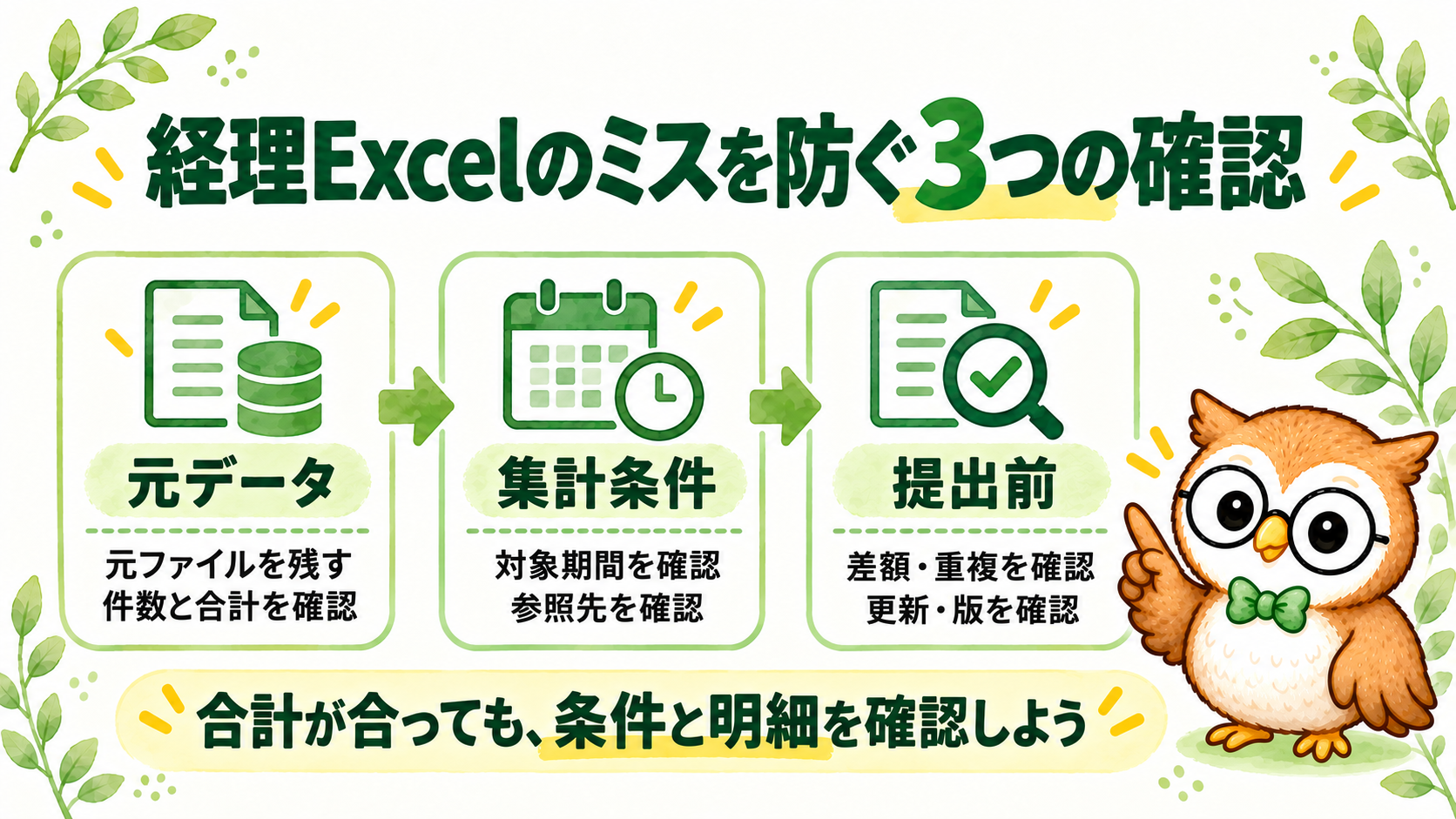
元ファイルを保存して作業用コピーを作り、抽出日、対象期間、対象部門などを記録します。取込前後の件数と合計を比べ、行が抜けていないかを見ます。対象月の違うデータを混ぜると、式が正しくても結果は誤ります。
数式・検索キー・更新状態を確認する
式をコピーした範囲の端を見て、参照先と追加行を確認します。検索キーの重複、未登録、前後の空白、数値と文字列の違いも点検します。検索関数で表示できたことだけを、入金消込の完了とみなさないようにしましょう。
例えば、1枚の請求書へ2回に分けて入金された場合や、振込手数料が差し引かれた場合は、検索結果をそのまま一致判定にできません。照合キーや差額の扱いは、会社のルールと担当者の判断を確認します。
- 元ファイルと作業用ファイルを区別している
- 対象期間・抽出条件・件数・金額合計を確認した
- 数式の参照先と、追加行が集計範囲に含まれることを確認した
- 未登録・重複・差額と、ピボットの更新状態を確認した
- ファイル名・版・確認日を明確にし、担当者へ確認を依頼した
 ナビ先生
ナビ先生合計が合っただけで安心しないでね。対象期間や明細の対応が違っていても、合計だけは同じになることがあるよ。「何を、どの条件で集めた数字か」まで説明しよう。
繁忙期の前に手順をそろえておく
忙しくなってから表を作り直すより、通常月に抽出条件、ファイル名、確認箇所、担当者をそろえる方が進めやすくなります。ただし、Excelの習得だけで残業や人員不足が解決するとは限りません。体制・締め日・他部署との連携も合わせて確認します。

Excelはどう学ぶ?簿記・MOSとの組み合わせ
おすすめは、基本操作を確認し、架空データで一つの表を完成させ、実務や求人に近い作業へ広げる流れです。「動画を見た」で終わらず、自分で操作して結果を説明します。
未経験者は小さな練習を一巡させる
- 1.入力・書式・フィルター・表全体の並べ替えを試す
- 2.SUM・IFで合計と差額確認を作る
- 3.SUMIFSと検索関数で集計・照合する
- 4.ピボットテーブルを作り、更新と合計確認を行う
- 5.元データ、条件、確認結果をメモして説明する
学習時間には個人差があるため、「何日で経理の即戦力」とは決められません。できなかった操作へ戻り、明細を追加しても正しい結果へ更新できるかを試してください。
簿記は数字の意味、MOSは操作の整理に役立つ
簿記で学ぶ取引・勘定科目・残高の理解は、Excelで扱う数字の意味を確認するときに役立ちます。Excelが使えても、対象期間や勘定科目の意味が分からなければ、誤った集計に気づきにくくなります。会計知識と操作は並行して補いましょう。
MOS Excelは、操作スキルを整理・証明する選択肢です。公式ではExcel 365一般レベルを、書式設定、数式・関数、テーブル、グラフ等を扱う実技試験として案内しています。経理の会計判断を証明する資格とは役割が違います。MOS公式:Excel 365(一般)
MOSはすべての経理求人の必須資格ではなく、取得だけで採用や年収アップが保証されるものでもありません。資格の優先順位は、応募先の条件と自分の弱点から考えます。
Excelスキルを経理の仕事・転職へどう活かす?
「Excelが使えます」より「何を集計し、どう確認したか」を伝えましょう。機能名だけでなく、目的と自分の担当範囲を説明すると、できることが伝わります。
未経験者は学習と実務経験を区別する
例えば「学習用の架空明細でSUMIFSによる部門別集計とピボット集計を作成し、件数・合計を確認しました」と伝えられます。これは練習実績であり、「月次決算を担当した」とは書きません。
応募先には「Excelではどのデータを扱いますか」「既存表の更新と新規作成のどちらが中心ですか」「確認・研修の体制はありますか」と質問できます。求人条件を満たすかを具体的な業務で確かめましょう。
経験者は担当業務と確認・改善をセットにする
経験者なら「経費明細を部門別に集計し、会計ソフトの出力合計と突合した」「入金照合表で未対応項目を抽出し、担当者へ確認した」のように書きます。件数や短縮時間を示す場合は、記録で確認できる数値に限ります。
業務の機密データを応募書類や練習教材として持ち出さず、説明には匿名化した概要や架空データを使ってください。職務経歴書の具体的なまとめ方は、次の記事で確認できます。

まとめ|経理Excelは集計・照合・検算を一つずつ
経理に必要なExcelスキルは、担当する業務と使うシステムによって変わります。初心者は表の基本、合計、条件別集計、検索、ピボットを、明細の意味と確認方法をセットにして学ぶのがおすすめです。
今日の一歩として、本記事の架空経費明細を入力し、全体12,000円・営業の旅費7,500円を再現してみてください。次に明細や条件を変え、結果を説明できるかを確かめましょう。
月次・年次決算の中で、どの資料を集計・照合するのかが見えてくると、学ぶ目的も具体的になります。実務を広げたい方はキャリア記事へ、応募を進めたい方は未経験転職記事へ進んでください。
関連記事
月次決算でExcelスキルを使う場面を理解したい方へ。

年次決算の資料確認・残高照合の流れを知りたい方へ。

実務知識を資格で整理したい方へ。

実務スキルを次の担当業務・キャリアへつなげたい方へ。

簿記とExcelを準備し、未経験から応募へ進みたい方へ。